












 Trang chủ
 Bảng giá Prompt
 Workflow
 Giỏ hàng
 Tài khoản
Lý do khiến ChatGPT bị lỗi và 12+ cách khắc phục
Chủ đề: Tin tức

ChatGPT bị lỗi có thể do nhiều nguyên nhân, có thể xuất phát từ việc đăng nhập sai tài khoản hoặc do hệ thống chatbot gặp vấn đề. Xác định nguyên nhân chat GPT không vào được sẽ giúp bạn khắc phục nhanh chóng và sử dụng công cụ mượt mà nhất. Cùng EcommerAI khám phá chi tiết nguyên nhân và cách xử lý khi không đăng nhập được ChatGPT nhé!
1. Những nguyên nhân khiến Chat GPT bị lỗi
Các nguyên nhân chính khiến ChatGPT bị lỗi có thể đến từ nhiều yếu tố khác nhau, bao gồm cả vấn đề từ phía người dùng, hệ thống hoặc sự cố ngoài ý muốn. Sau đây là các nguyên nhân phổ biến khiến ChatGPT không thể hoạt động như mong đợi:
- Nhập sai tên tài khoản hoặc mật khẩu: Để sử dụng ChatGPT, bạn cần đăng nhập vào tài khoản với tên và mật khẩu đã đăng ký. Khi tên tài khoản hoặc mật khẩu không chính xác, hệ thống sẽ không thể xác thực tài khoản của bạn, dẫn đến việc không thể truy cập vào ChatGPT.
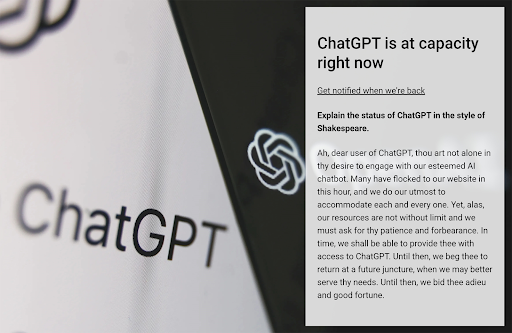
- Lưu lượng truy cập vào ChatGPT quá cao: Với hơn 10 triệu người dùng, ChatGPT đôi khi gặp phải tình trạng quá tải khi có quá nhiều người truy cập vào cùng một lúc. Khi hệ thống không thể xử lý thêm yêu cầu, thông báo lỗi như “ChatGPT is at capacity right now” sẽ xuất hiện, báo hiệu rằng dịch vụ đang tạm thời không thể sử dụng được. Khi gặp lỗi này, bạn có thể thử đăng nhập lại sau một thời gian hoặc sử dụng tính năng “Get notified when we’re back” để nhận thông báo khi hệ thống hoạt động lại bình thường.
- Sự cố máy chủ: Máy chủ của ChatGPT đóng vai trò quan trọng trong việc duy trì hiệu suất hoạt động của hệ thống. Tuy nhiên, khi có quá nhiều yêu cầu đồng thời đến máy chủ, chúng có thể bị quá tải. Quá tải máy chủ dẫn đến việc ChatGPT không thể phản hồi kịp thời hoặc thậm chí không thể kết nối, gây ra lỗi không thể sử dụng.
- ChatGPT đang bảo trì: Để duy trì hiệu suất và bảo mật của hệ thống, ChatGPT sẽ được bảo trì định kỳ. Trong quá trình này, dịch vụ có thể bị gián đoạn hoặc gặp sự cố không mong muốn. Thường thì lỗi này sẽ tự động được khắc phục khi quá trình bảo trì hoàn tất và bạn không cần can thiệp gì.
- Kết nối internet không ổn định: Thông báo “Don’t Request Excessively Long Responses” sẽ hiển thị khi kết nối mạng của bạn bị gián đoạn hoặc không đủ mạnh. Để khắc phục, bạn có thể thử kiểm tra lại kết nối hoặc đổi sang mạng khác. Nếu vấn đề vẫn tiếp diễn, khởi động lại máy tính hoặc thiết bị.
- Sử dụng sai cấu hình VPN: Nếu bạn sử dụng VPN để truy cập ChatGPT, sai cấu hình VPN có thể gây ra các vấn đề kết nối. Đặc biệt, nếu VPN không được cấu hình đúng cách hoặc bị chặn bởi hệ thống, bạn có thể gặp phải tình trạng ChatGPT không vào được.
- Bộ đệm hoặc trình duyệt cookie hỏng: Một vấn đề khác thường gặp là bộ đệm của trình duyệt hoặc cookie bị lỗi khiến hệ thống sẽ không thể tải đúng nội dung. Bạn có thể xóa bộ đệm và cookie để khắc phục tình trạng này.
- Sự phức tạp của ngôn ngữ tự nhiên: ChatGPT được thiết kế để hiểu và phản hồi bằng ngôn ngữ tự nhiên. Tuy nhiên, đôi khi nó gặp khó khăn trong việc xử lý các yêu cầu quá phức tạp hoặc khi người dùng sử dụng ngữ pháp, từ ngữ không chuẩn. Điều này có thể dẫn đến việc hệ thống hiểu sai câu hỏi hoặc không đưa ra câu trả lời chính xác.
>>> Ứng dụng cách viết prompt đúng cách tận đụng tối đa nguồn lực vượt trội hiệu suất
2. Cách khắc phục ChatGPT bị lỗi nhanh chóng
Khi sử dụng ChatGPT, đôi khi bạn có thể gặp phải một số lỗi hoặc sự cố làm gián đoạn trải nghiệm. Để giúp bạn xử lý các tình huống này, dưới đây là hướng dẫn chi tiết cách khắc phục các lỗi phổ biến mà người dùng thường gặp phải khi sử dụng ChatGPT.
Kiểm tra kết nối Internet
Một trong những nguyên nhân thường xuyên dẫn đến lỗi khi sử dụng ChatGPT là kết nối mạng yếu hoặc không ổn định. Để đảm bảo kết nối mạng không phải là nguyên nhân gây ra vấn đề, bạn có thể thực hiện các bước sau:
- Kiểm tra tốc độ mạng: Sử dụng công cụ như Speedtest.net để đo tốc độ tải xuống và tải lên của mạng.
- Khởi động lại thiết bị mạng: Thử khởi động lại router hoặc modem để cải thiện kết nối. Điều này có thể giúp giải quyết các vấn đề về kết nối bị gián đoạn.
- Chuyển sang mạng khác: Nếu bạn đang sử dụng mạng Wi-Fi, thử kết nối lại với mạng khác có tốc độ ổn định hơn, hoặc chuyển sang sử dụng mạng di động.
- Sử dụng mạng ổn định hơn: Tránh sử dụng ChatGPT trên các mạng có tốc độ không ổn định hoặc mạng công cộng. Sử dụng mạng gia đình hoặc văn phòng sẽ giúp đảm bảo kết nối tốt hơn.
Khắc phục sự cố đường truyền mạng
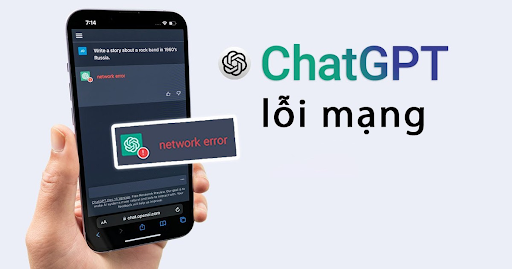
Khi gặp phải thông báo lỗi như “Don’t Request Excessively Long Responses”, có thể do sự cố đường truyền mạng. Để khắc phục lỗi này:
- Kiểm tra lại kết nối mạng: Đảm bảo rằng bạn đang sử dụng một kết nối mạnh và ổn định. Thử kết nối lại hoặc chuyển sang mạng khác nếu cần thiết.
- Reset lại thiết bị: Thử khởi động lại router hoặc thiết bị sử dụng ChatGPT (máy tính, điện thoại) để khôi phục lại kết nối.
- Tắt các phần mềm chiếm dụng băng thông: Kiểm tra các ứng dụng hoặc chương trình đang sử dụng băng thông (ví dụ như tải tệp hoặc streaming video) và tắt chúng khi sử dụng ChatGPT.
Thoát ra và đăng nhập lại vào ChatGPT
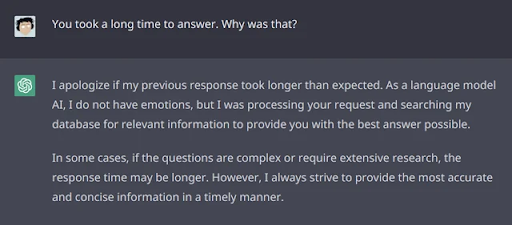
Một lỗi phổ biến khác là ChatGPT không vào được do dịch vụ bị quá tải hoặc vấn đề tạm thời. Để giải quyết vấn đề này:
- Thoát và đăng nhập lại: Thoát khỏi tài khoản của bạn và thử đăng nhập lại sau một thời gian ngắn. Nếu bạn đang sử dụng ChatGPT trên trang web, làm mới trang bằng cách nhấn F5 hoặc Ctrl+R để tải lại trang.
- Chờ thời gian thấp điểm: Nếu sự cố liên quan đến quá tải máy chủ (thường xảy ra vào giờ cao điểm), bạn có thể thử đăng nhập lại vào thời điểm khác, khi lượng người truy cập ít hơn.
>>> Lưu lại hướng dẫn cách đổi mật khẩu ChatGPT tăng tính bảo mật cho tài khoản của bạn!
Xóa cookie và dữ liệu duyệt web
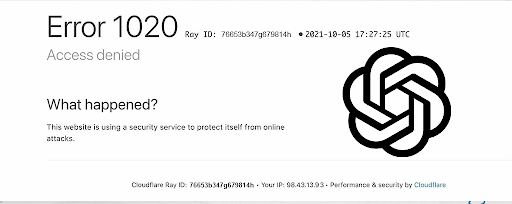
Các lỗi như lỗi 1020 hoặc lỗi kết nối không thành công đôi khi là do các tệp cookie hoặc dữ liệu cũ lưu trữ trong trình duyệt. Để giải quyết, bạn có thể xóa cookies và cache bằng cách:
- Truy cập vào Cài đặt trình duyệt.
- Vào phần Bảo mật và chọn Xóa dữ liệu duyệt web.
- Xóa cookies và dữ liệu bộ nhớ cache trong khoảng thời gian gần nhất.
- Làm mới trang ChatGPT và đăng nhập lại sau khi xóa dữ liệu.
Vô hiệu hóa tiện ích mở rộng gây xung đột
Các tiện ích mở rộng trong trình duyệt, đặc biệt là những tiện ích liên quan đến VPN hoặc chặn quảng cáo, có thể gây xung đột với ChatGPT. Trước tiên, bạn cần kiểm tra và vô hiệu hóa tiện ích mở rộng bằng cách:
- Mở trình duyệt và vào phần Tiện ích mở rộng.
- Tắt các tiện ích không cần thiết hoặc các tiện ích có thể gây xung đột với ChatGPT, chẳng hạn như VPN hoặc chặn quảng cáo.
- Sau khi tắt tiện ích mở rộng, hãy khởi động lại trình duyệt và thử lại truy cập ChatGPT.
Sử dụng trình duyệt, thiết bị hoặc kết nối mạng khác
Nếu ChatGPT không hoạt động trên trình duyệt hoặc thiết bị bạn đang sử dụng, hãy thử chuyển sang:
- Trình duyệt khác: Nếu bạn đang sử dụng Google Chrome, thử chuyển sang Microsoft Edge, Mozilla Firefox, hoặc Safari. Một số lỗi có thể liên quan đến trình duyệt bạn đang sử dụng.
- Sử dụng thiết bị khác: Thử đăng nhập từ một thiết bị khác như máy tính để bàn, laptop, hoặc điện thoại di động.
- Chuyển sang mạng khác: Nếu bạn đang gặp phải sự cố kết nối, thử chuyển sang mạng Wi-Fi khác hoặc mạng di động.
Khởi động lại thiết bị
Đôi khi, các vấn đề kết nối hoặc phần mềm có thể được khắc phục đơn giản bằng cách khởi động lại thiết bị của bạn. Để thử phương pháp này:
- Khởi động lại máy tính: Đóng tất cả ứng dụng và tắt máy tính, sau đó bật lại và thử truy cập ChatGPT.
- Khởi động lại điện thoại: Nếu bạn đang sử dụng ChatGPT trên điện thoại, hãy thử khởi động lại điện thoại để đảm bảo kết nối mạng ổn định hơn.
Nâng cấp lên ChatGPT Plus
Nếu bạn gặp phải tình trạng quá tải máy chủ liên tục, hãy xem xét việc nâng cấp lên ChatGPT Plus với mức phí 20$/tháng. Dịch vụ này cung cấp những ưu đãi như:
- Ưu tiên truy cập: Giúp bạn tránh được tình trạng quá tải và giảm thiểu thời gian chờ đợi.
- Tốc độ phản hồi nhanh hơn: ChatGPT Plus cung cấp tốc độ phản hồi nhanh hơn, đặc biệt là vào giờ cao điểm.
Ngoài ra, EcommerAI sở hữu tài khoản ChatGPT Plus chính chủ trên email cá nhân của bạn với mức giá ưu đãi đặc biệt. Tận hưởng không giới hạn các tính năng cao cấp nhất như truy cập GPT-4, duyệt web, phân tích dữ liệu, và sử dụng plugins – tất cả chỉ với vài thao tác đơn giản.
Hơn thế nữa, EcommerAI còn trang bị cho bạn kho mẫu Prompt AI đã được nghiên cứu kỹ lưỡng và kiểm chứng rộng rãi cho mọi lĩnh vực Sales, Marketing, và SEO. Những mẫu Prompt này sẽ giúp bạn rút gọn đáng kể thời gian làm việc, đảm bảo AI cho ra nội dung chuẩn xác, chuyên nghiệp và hiệu quả ngay lập tức. Với EcommerAI, bạn không chỉ có một tài khoản AI mạnh mẽ mà còn có cả “bộ não” Prompt đã được tối ưu, giúp bạn tăng tốc độ, nâng cao chất lượng công việc và tập trung vào phát triển kinh doanh.